在如今信息爆炸的时代,专业、清晰的文档排版成为展示内容品质的关键之一。尤其是在制作长篇报告、论文、书籍或多章节项目时,仅靠基础的文字排版已经无法满足要求。多章节、多样式的排版不仅提升了文档的整体美观度,还方便了内容的阅读和后期修改。
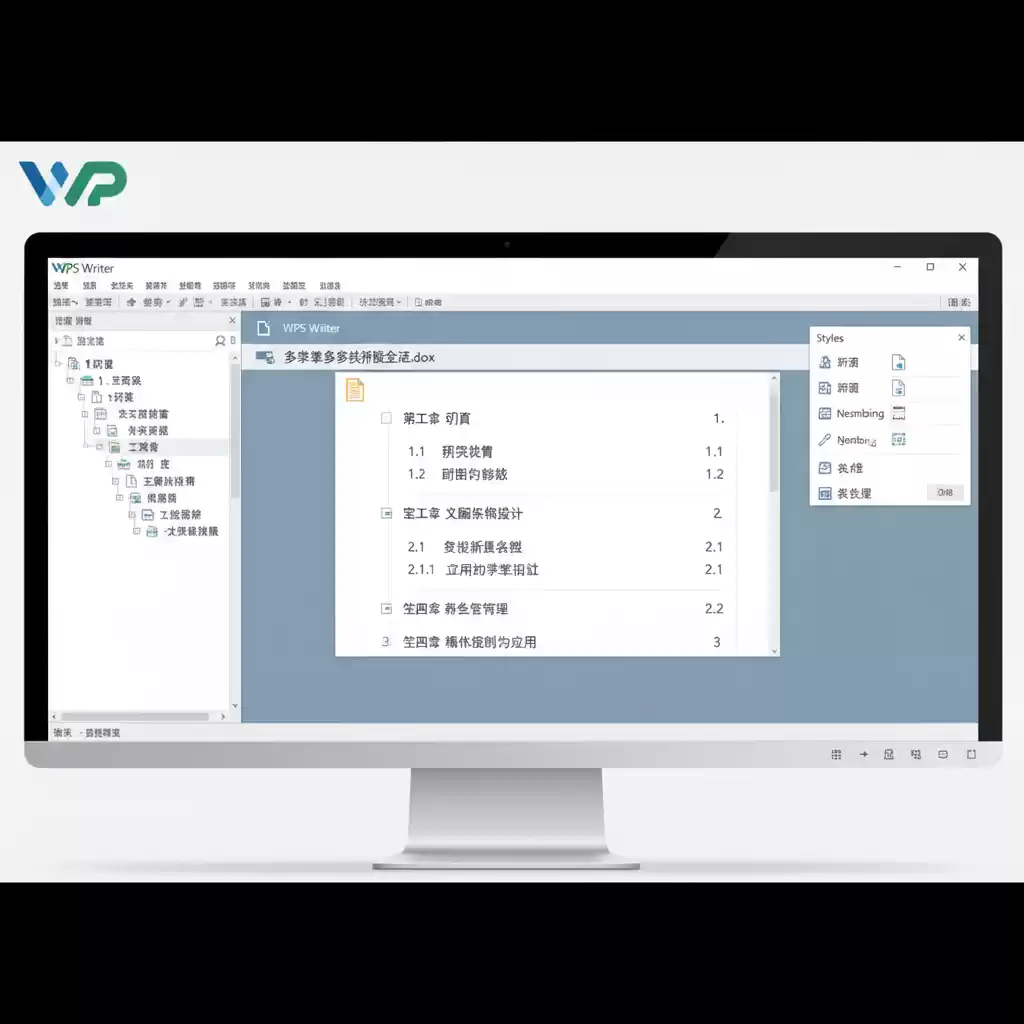
今天,我将带你逐步掌握在Word中实现多章节多样式排版的全流程,让你的文档从“平凡”变“专业”。
一、打好基础:合理规划你的文档结构任何排版的第一步,都需要明确你的内容结构。你要明确每个章节的划分:章节标题、小节标题、正文、附录、参考文献等。合理的结构不仅有助于知识的层次感,也便于后续样式的统一应用。建议在开始排版前,用草稿或提纲列出所有章节和子章节的标题,确保整体布局清晰。
二、设置章节标题样式,打造统一风格在Word中使用“样式”功能,是实现多章节多样式排版的关键。通过预定义风格,可以一键更改所有章节标题的字体、字号、颜色、间距等参数。步骤如下:
选中你的章节标题文本。在“样式”工具栏中选择“标题1”、“标题2”等预定义样式。根据需要,右键单击样式,并选择“修改”,调整字体、颜色、段落间距等。对所有章节标题逐一应用相应的样式。
这样,所有“标题1”的格式一样,任何修改只需修订一次样式即可全局生效。例如,你可以给章节标题设定醒目的大字号和颜色,子节标题设定相对较小的字体和不同的颜色,形成层级鲜明的格式。
三、使用分页符和分节符,划分章节更干净为了确保每个章节的开始都在新的一页或新节中,合理插入分页符和分节符非常重要。操作如下:
将光标放在章节标题前。在“布局”菜单中选择“断页”或“分隔符”。选择“分节符(下一页)”或“连续”,可以实现章节之间的流畅切换,便于后续的不同样式应用。
四、设置多样式:正文、引言、引用等不同格式不同类型的内容需要不同的排版风格,可以在“样式”中定义多种样式,例如:
正文:常规文字,设定合适的字体、字号、行距。引言或重点段落:加粗、倾斜或使用色彩突出显示。引用文献:设定特定的字体或悬挂缩进。定义好样式后,直接应用,确保文档整体风格统一、层次分明。
五、自动目录和导航,提升阅读体验利用Word的“目录”功能,让你的多章节排版更专业。只需将所有章节标题应用对应的“标题”样式,插入“目录”后,Word会自动生成导航,点击即可跳转至对应章节。导出PDF或打印后,这一点更为方便。
六、长篇文档的模板和版本控制建立标准模板,将样式、章节结构等提前定义好,今后所有文档都可以套用,大大提高效率。如遇内容调整,只需修改模板或样式即可同步更新所有章节格式。
合理规划结构、熟练使用样式、巧用分页符,结合自动目录功能,你就可以轻松打造出结构清晰、格式规范的多章节多样式排版文档。
掌握了基础设置后,真正实现多样化排版,还需要掌握一些高级技巧,充分发挥Word的强大功能。以下内容将深入介绍:样式的高级应用、图文混排的细节设计、长文档的布局以及定制排版方案。让你的作品不仅规整有序,还能彰显专业水准。
一、样式的深入应用:实现一键切换多风格除了基本的样式定义外,更可以为不同的章节或内容部分设计“多重样式组”。比如:
主标题和次标题支持不同的字体和颜色组合。特殊章节引入“主题样式”,在Word样式库中复制和修改,避免重复劳动。可以用“样式集”功能统一管理多套样式,快速切换不同排版风格,满足不同场景的需求。
二、利用样式相互关联,自动调整格式通过“样式映射”和“自动编号”,实现章节序号与样式的自动同步。例如:
设置章节标题“标题1”,编号格式为“1、2、3…”。子章节“标题2”自动编号为“1.1、1.2…”这样,每次调整章节排序或标题样式,目录和编号可以同步更新,避免手工修改带来的错误。
三、图文排版的细节设计:让内容更加丰富有趣在多章排版中,配合图片、表格等元素,能极大提升文档的表现力。技巧包括:
设置图片环绕方式(如“紧密”、“上下”、“浮于文字上方”),搭配文字排版。使用“图样式”统一图片的边框、阴影、位置。表格要使用“样式表”统一样式,保持整洁美观。插入图注和编号,方便索引和引用。
四、长文档的布局艺术:分页、页眉、页脚的巧搭长篇文档需要每个部分的专属布局:
分节符创建不同的页眉页脚,实现不同章节的页码、标题。章节标题加水印或逻辑标记,增强版面效果。页面边距、行距和段落间距的优化,保证阅读的舒适性。
五、模板定制与自动化排版工具将所有排版规范封装到自定义模板中,无需每次手动设置。你可以利用:
Word的“宏”功能,批量处理复杂操作,例如自动排版、批量应用样式。制作专业的排版模板,内含预定义样式、目录结构、页眉页脚。利用“内容控件”和“内容表单”,实现填写式、模版式的文档。
六、结合外部工具提升排版效率除了Word自带功能外,还可以结合:
使用“引用管理软件”导入文献、生成参考文献部分。利用“图表生成插件”丰富内容表现。利用“PDF转换”保证最终输出品的专业度。
想要让你的Word排版既规范又富有个性,充分利用样式体系、布局艺术以及自动化工具是你的制胜关键。实践中不断摸索,把每个细节打磨到极致,才能展现出独一无二的专业水准。
从结构规划到样式应用,从基础到高级,Word多章节多样式排版的全流程并不难掌握。只要善于利用工具、理解技巧,你的每一份文档都能成为令人赏心悦目的作品。带着这种底气,开始你的排版创作吧!