上周坐地铁碰到产品经理阿凯,正蹲在角落用手机改项目方案,指尖在屏幕上戳得飞快,还顺手插了两张团队会议的截图——换作几年前,他得抱着厚重的笔记本电脑挤地铁,现在只要打开WPS手机版,就能搞定大半办公事。
先搞定基础:WPS手机版的安装与初始配置
很多人第一次接触手机办公,都会卡在工具选择上,其实WPS手机版是目前移动端办公的最优解之一,安装时要注意从手机官方应用商店下载,别点陌生链接里的安装包,防止嵌入广告或恶意程序。安装完成后,别直接跳过初始引导登录——绑定个人或企业账号(微信、QQ、手机号都可以)是关键,开启“自动同步云端文档”开关后,你在手机上编辑的任何文件,都会实时同步到WPS云空间,换手机、换电脑都能一键找回,不会出现“文件找不到”的尴尬。另外,初始设置里可以把“常用工具栏”调整成自己习惯的模式,比如把“格式刷”“批注”这些高频工具放到最前面,不用每次翻菜单找。

核心技能一:移动端文档的快速编辑与格式调整
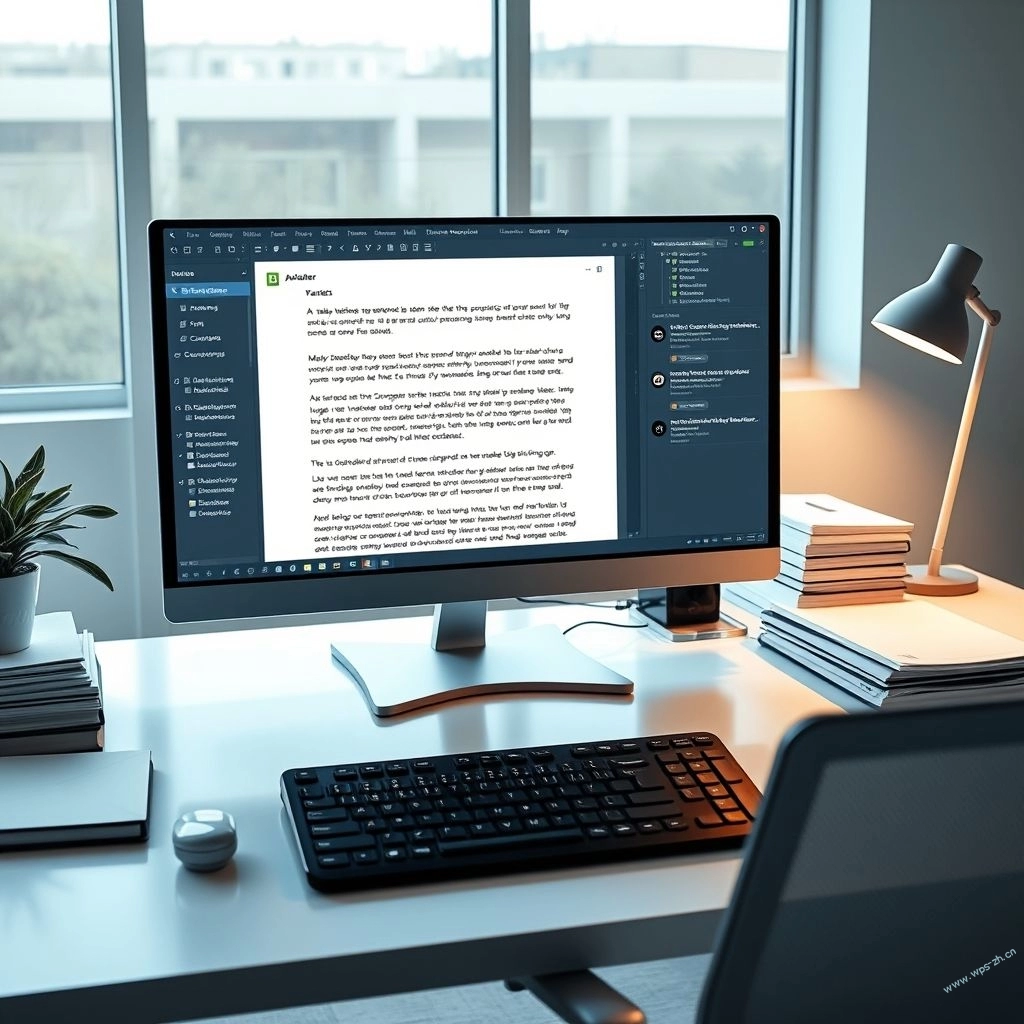
手机上处理办公文件,最忌讳的是把电脑端的操作逻辑搬过来,要学会用移动端的优势简化操作。比如编辑文字时,长按就能选中内容,拖动两端的滑块可以精准调整选中范围,想全选的话点一下屏幕顶部的“全选”按钮就行,比用鼠标拖选更顺手。调整格式时,选中文字后,顶部会弹出专属的格式工具栏,改字体、调字号、拉行距都能一键完成,不用进二级菜单。插入内容也很简单,想加图片就点“插入”按钮,从相册里选照片就能直接拖到文档里,还能调整大小和位置;做简单表格的话,WPS手机版自带快速表格模板,选好行数和列数就能生成,点表格里的单元格还能快速计算求和、平均值,不用手动输公式,适合临时整理数据的场景。
核心技能二:跨设备协同与云端同步,打破办公壁垒
移动端办公的核心优势不是“能编辑”,而是“能协同”,WPS手机版的共享功能完全能满足这个需求。比如你在地铁上改完方案,想发给领导提意见,不用把文件传到微信再转发,直接在WPS里点“分享”,生成一个共享链接,还能设置权限:给领导的话选“仅查看”,给同事的话选“允许编辑”,甚至能设置链接有效期,防止过期后被滥用。对方点开链接不用装WPS,用微信就能打开查看或编辑,修改后的内容会实时同步回你的云端文档,不用来回传文件。还有个实用的小技巧:如果用手机拍了手写的会议纪要,直接导入WPS,点“图片转文字”就能把手写内容转换成可编辑的电子档,同步到云端后,电脑上就能直接修改,省了打字的时间。
进阶技巧:解决移动端办公的两大痛点
用手机办公最头疼的两个问题,一是文件格式错乱,二是大文件打开卡顿。WPS手机版专门针对这两个痛点做了优化:遇到从外部收到的Word、PDF文件,打开后如果出现格式错位、图片丢失,点顶部的“快速修复”按钮,系统会自动调整90%以上的格式,不用你手动一个个改;要是处理PDF文件,WPS还能直接把它转成可编辑的Word,改完后再转回PDF,比用其他工具方便太多。另一个痛点是大文件卡顿,比如几十页的PPT,你可以提前把它同步到WPS云端,然后在手机上用“精简模式”打开,系统会压缩图片和动画,减少加载时间,编辑时也不会出现卡顿;如果是超过100MB的文件,建议在WiFi环境下同步,避免消耗手机流量。
避坑指南:移动端办公的关键注意事项
手机办公虽然方便,但也要注意几个细节,避免出问题。首先是敏感文件的安全:如果是公司的机密合同、项目预算,别存在手机本地文件夹,要放到WPS的“私密空间”里,私密空间需要指纹或密码解锁,哪怕手机丢了,别人也看不到你的文件;另外,别在公共WiFi下传输敏感文件,最好用自己的手机热点,或者WPS企业版的加密传输功能。其次是保存的确认:有时候手机锁屏或突然退出,可能会导致文件没同步,所以编辑完记得点一下“保存”按钮,等顶部的同步图标变成绿色再退出。还有,别随便更新WPS的测试版,测试版可能有bug,导致文件丢失,用稳定版就足够满足日常办公需求。