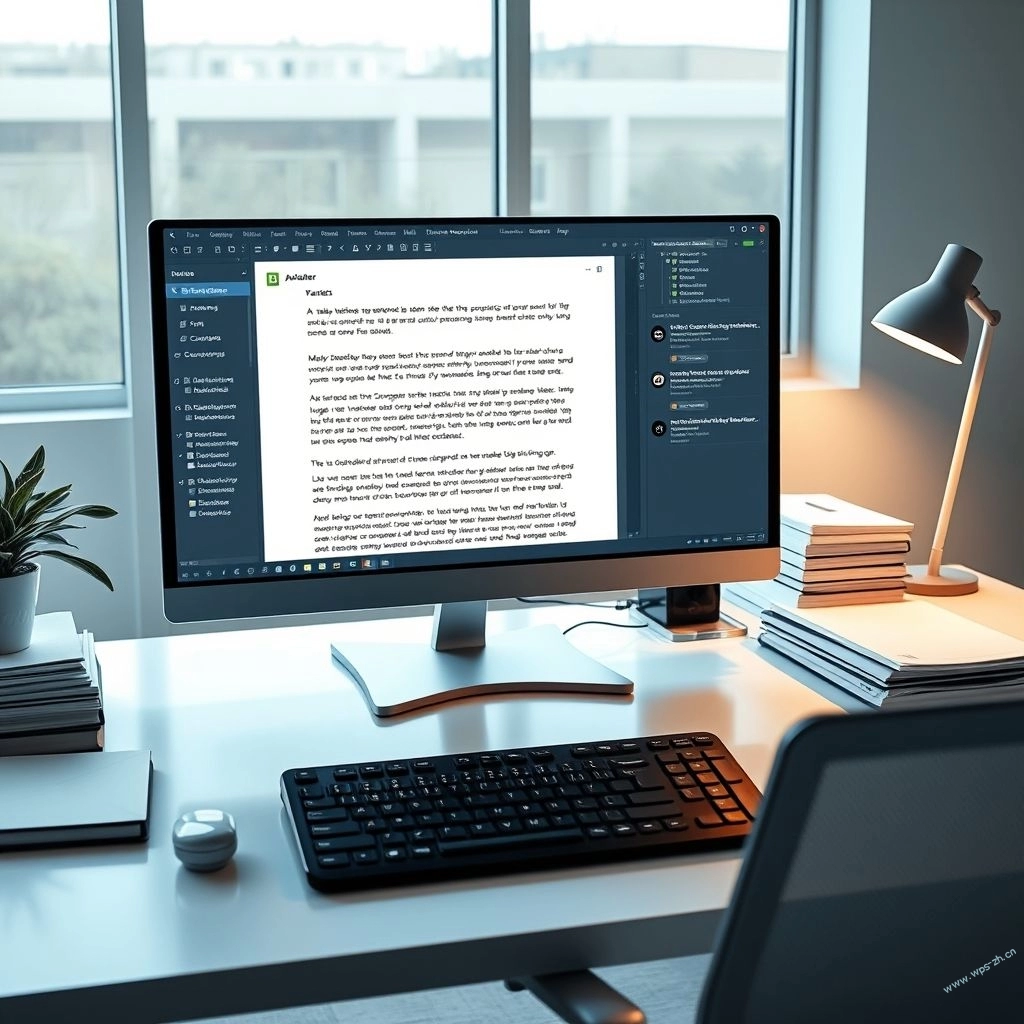
为什么PDF打开成了办公高频小难题?
上周帮公司实习生处理项目资料,她攥着个后缀带.pdf的文件蹲在工位挠头,说自己电脑里要么没装PDF阅读器,要么装的只能看不能改——这绝对是职场新人甚至老员工都踩过的办公小坑。现在不管是合同、年报、产品手册还是学术报告,几乎都默认用PDF格式,因为它跨平台不会乱码,还能保留原始排版,可“打不开、改不了”的问题总卡在关键时刻。其实不用额外装复杂的专业软件,你电脑里常用的WPS就能搞定PDF的打开和编辑,还能覆盖大部分办公需求。

用WPS打开PDF的两种日常操作方式
WPS打开PDF的方法很简单,分两种最常用的场景。第一种是直接关联打开:找到要打开的PDF文件,右键点击后在弹出的菜单里选“打开方式”,要是列表里没看到WPS,就点“选择其他应用”,找到WPS Office后,勾选“始终使用此应用打开.pdf文件”,以后双击PDF就能直接用WPS打开,不用再反复选软件。第二种是从WPS主界面导入:打开WPS Office软件后,点击左上角的“打开”按钮,在文件夹里选中目标PDF文件,确认后就能打开。要注意的是,带密码的加密PDF会弹出密码输入框,得输入正确密码才能访问,损坏的PDF还能点击WPS的“尝试修复”功能救回来。
WPS编辑PDF的实用技巧:不用转格式也能高效修改
很多人以为PDF是“只读格式”改不了,其实WPS的PDF编辑功能已经能满足日常大部分修改需求。打开PDF后,顶部菜单栏会出现“编辑”按钮,点击进入编辑模式,就能直接修改文字,比如把文档里的错别字改过来、调整段落间距,还能替换图片——比如产品手册里的旧图换成新的宣传图。要是遇到扫描版的图片格式PDF,直接编辑不了也没关系,用WPS里的“文字识别PDF”工具,在“工具”菜单里找到这个功能,选全页或者指定区域,WPS会自动把图片里的文字转成可编辑的文本,准确率能到95%以上,适合处理发票、合同扫描件这类文件。另外,加批注、插电子章也不用找其他软件,WPS自带的批注工具能给重点内容加评论,电子签章功能能直接在合同上盖合规的章,省了不少麻烦。
WPS打开和编辑PDF的进阶优化技巧
要是需要批量处理PDF,WPS的进阶功能能帮你省更多时间。比如有十几份PDF要转成Word,不用一个个打开转,用WPS的“批量处理”工具,选择“PDF转Word”,一次性添加所有文件,设置好输出路径就能自动完成;要是需要把多个PDF合并成一个,选“PDF合并”功能,调整文件顺序后点击确认,几分钟就能合并好。还有个实用小技巧:手机端用WPS打开PDF后,能随时加标注,还能把手机里的PDF同步到电脑端继续编辑,适合外勤业务员在项目现场看报告、加批注,回到公司再用电脑完善内容。另外,设置WPS为默认PDF打开软件后,不用每次都选打开方式,双击就能直接打开,省了不少操作步骤。
WPS操作PDF时要避开的几个常见坑
用WPS处理PDF时,有几个小细节要注意,不然容易出问题。第一个坑:编辑完PDF直接点“保存”,WPS会默认修改原文件,要是想保留原文件,得点“另存为”,选新的文件夹路径保存,不然原文件会被覆盖。第二个坑:免费版WPS编辑PDF会加水印,要是需要无水印的文件,要么用WPS会员的编辑功能,要么选“输出为图片PDF”的方式,不过这个方式会变成图片格式,后续再编辑就麻烦了。第三个坑:加密PDF要是忘记密码,不要乱试密码,不然可能损坏文件,应该联系发送方要正确密码。还有扫描版PDF的OCR识别,要是准确率低,要确保原图片清晰,别用压缩过的模糊图片,不然识别效果会打折扣。