
在当今这个信息化高速发展的时代,办公效率的提升早已不再局限于单一设备的使用。我们常常面临的场景是:在办公室用台式机编辑文件,下班后通过手机查看进度,出差途中用平板做会议记录……这背后的核心技术支撑,正是Office软件的多端同步操作。
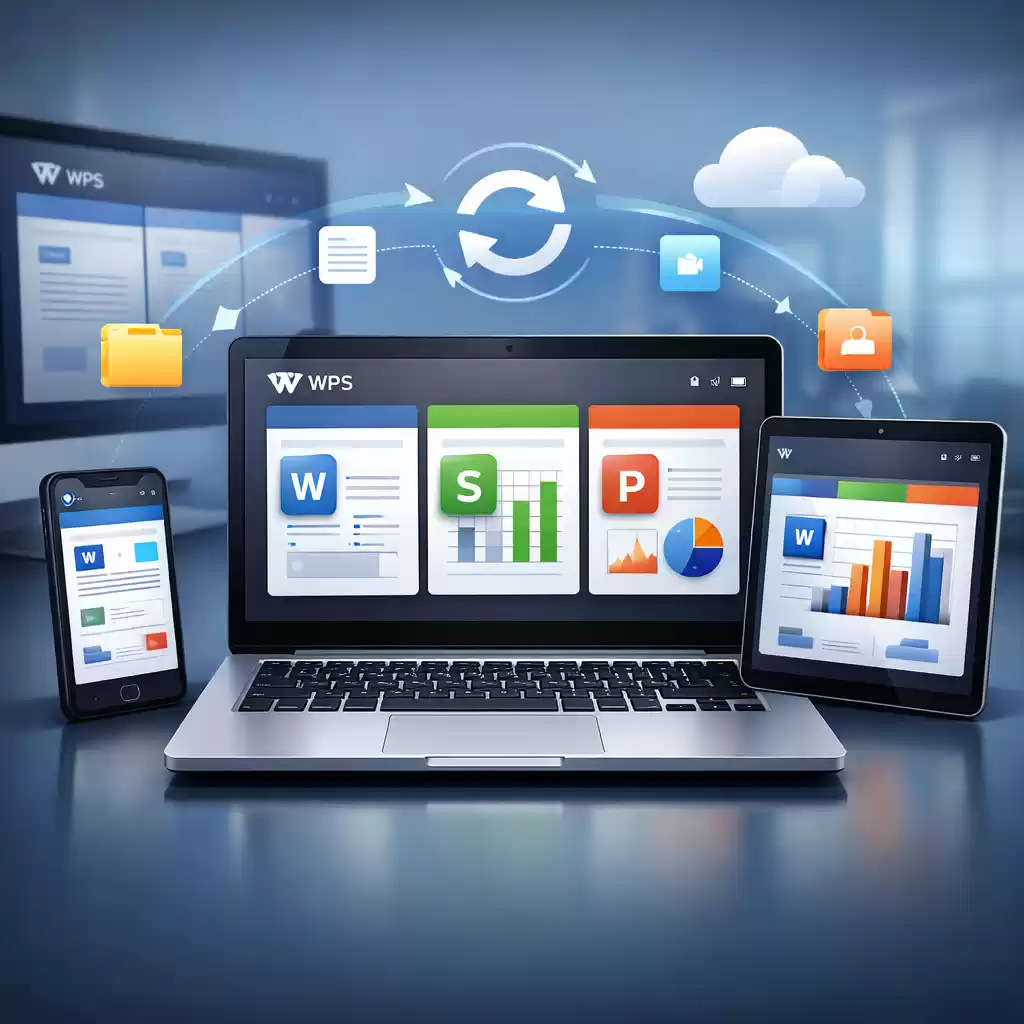
多端同步不仅极大地便利了我们的办公流程,更让团队协作变得更加流畅和高效。本篇将从技术架构、使用技巧到实战经验,全方面剖析Office软件多端同步的奥秘。
我们得理解多端同步的基本技术基础。以微软Office为例,其核心依赖于云存储与云同步技术。Microsoft365(原Office365)账户的加入,让你的文档存储在OneDrive或者SharePoint上,不论你在电脑、平板还是手机,只要登录相同的账户,就可以即时访问、编辑你的文件。
技术上,系统会实时检测你文件的变化,并将差异化内容同步到云端,然后推送到其他设备。只要保持网络连接,几乎没有时间延迟,不论何时何地,都能享受“同步如影随形”的办公体验。
让我们进入操作细节。确保你的Office软件版本是最新的,很多同步相关的优化和功能都在最新版本中得到加强。对于基本操作,设置同步账户是第一步:进入Office软件的账户管理界面,登录你的Microsoft账户。确认已绑定OneDrive账户,设置好同步文件夹路径。
你可以在“文件”菜单中选择“同步设置”,开启自动同步功能。这样,无论你在编辑哪个设备的文档,修改内容都会第一时间被同步到云端。
再者,善用“协作”功能。Office的协作模式,让多个用户可以同时编辑同一份文档。打开Word、Excel或者PowerPoint文件,只需点击“共享”按钮,即可邀请团队成员。多人同时在线编辑文档时,系统会标示出不同颜色的光标,使你一目了然谁在操作,且所有更改都会实时同步。
遇到冲突变更时,Office会提醒你选择保持哪一版本,从而防止内容丢失。设置好权限后,团队成员可以远程协作,不受设备和地域的限制。
利用Office的“自动保存”功能也是关键。每次编辑一段时间后,系统会自动保存最新状态,避免因意外断线或关闭软件而丢失重要内容。在多设备切换时,确保所有设备的自动保存与同步机制开启,才能无缝衔接。
还有一些实用的技巧,比如利用“版本历史”功能。当遇到误操作或内容需要回溯时,可以在文档历史中找到不同版本,复原到任何一个时间点。这个功能在团队合作中尤为重要,可以有效防止数据丢失和误操作引发的纠纷。
当然,采用云端同步的也要注意网络环境的稳定性。尤其是在出行或网络不佳时,建议先将文件下载本地,离线编辑后再同步,避免频繁的网络波动影响你的工作效率。面对多设备频繁切换,小心避免多个设备同时同步引起的冲突和版本混乱。
总结一下,Office软件的多端同步操作,既依赖于云端技术的基础支持,也需要用户合理设置和操作习惯的养成。从账户绑定到同步设置,从实时协作到版本管理,每一环都关系到你的办公效率。掌握这些操作技巧,你就能像拥有一台拥有“无缝衔接”的超级工作站一样,随时随地开启高效办公的新篇章。
继续深入Office多端同步的实战应用,我们不得不提到一些在实际工作中常遇到的难题以及解决方案。比如文件同步延迟、冲突处理、权限管理以及多端协作中的信息安全,这些都是保证高效、多安全的办公环境不可忽视的环节。让我们从实际面对的问题说起,然后剖析具体解决办法。
一、同步延迟与网络环境的关系虽然Office的云同步系统设计得非常智能,但速度还是受到网络环境的影响。特别是在网络不稳定或带宽有限的环境,文件的同步可能会出现延迟或未同步的问题。若你遇到文件内容没有及时更新,第一步应检查网络连接。使用有线网络或者高速Wi-Fi通常比移动数据更稳定。
第二,尽量减少大文件的频繁修改,尤其是在带宽有限的情况下。对于必须进行大量修改的文件,可以先离线工作,完成后再手动同步。
二、冲突内容的应对策略多端同步时最常遇到的情况莫过于版本冲突。当多台设备几乎同时编辑同一份文件且离线后再同步时,Office会提示冲突。理想的做法是在冲突提示弹出时,仔细比较两个版本的差异,然后选择“合并”或“覆盖”。为了避免冲突,建议团队成员养成“及时同步”的习惯,频繁保存和上传文件,而非长时间离线编辑。

可在“Office365”设置中开启“自动合并”功能,让系统自动将不同版本中的变化整合起来,减轻用户负担。
三、权限管理与数据安全多端同步强调的是多设备无缝访问,但同时也增加了数据泄露的风险。此时,合理分配文件权限便尤为重要。利用OneDrive或SharePoint的权限设置功能,将不同文件夹、文件的访问权限严格区分。只让相关团队成员有权限查看和编辑敏感信息,而对外部合作伙伴或者临时人员采取有限的访问。
一旦发现异常访问或设备遗失,要立即撤销权限或远程删除未同步设备上的数据。开启双因素验证增强账户安全,避免账号被劫持造成数据风险。
四、团队协作中的高效实践多端同步的最大优势是支持团队实时协作。要充分利用这一优势,除了设置权限之外,还可以借助Office的“评论”和“@提及”功能,在文件中标注团队成员,确保沟通及时到位。在会议场景中,可以利用“共编辑”模式,快速完成内容修订。
对于跨时区团队,建议设定明确的同步和更新时间点,让每个人都保持最新状态,避免信息滞后与重复工作。
五、适配不同设备的优化策略不同的设备,屏幕尺寸、操作习惯和性能都不同。优化多设备环境,使同步效果最佳,关键在于合理设定Office应用的使用方式。比如,平板上可以开启“触控优化”模式,简化界面操作;在手机端,设置好离线缓存和同步优先级,确保关键文件随时可用。
智能提醒功能也是不错的工具,它可以提示你何时需要同步最新版本,帮助你养成良好的操作习惯。
六、未来趋势与创新应用随着AI、云计算等技术的不断融合,Office的多端同步还将带来更多智能化表现。例如,通过AI自动识别冲突区域,并提出智能合并方案;利用云端大数据分析,提前预测文件同步中的潜在风险;甚至通过物联网技术,实现设备之间的无缝连接。
未来,让办公变得更加智能、便捷,已不再遥远。
总结,Office的多端同步操作不仅仅是技术实现,更是一种工作理念的转变。从细节设置到团队协作,从安全防护到未来创新,每一细节都蕴藏着提升效率的潜力。相信只要掌握了这些实用技巧,你会发现办公变得比方更灵活、更智能、更有趣。开启多端同步的实践探索之旅,让你的办公空间随时随地,畅享无缝连接的高效生活。






