
Excel中的条件格式与数据验证结合使用,excel2016关于条件格式的规则
Excel条件格式——让数据“会说话”的魔法工具
在日常工作中,处理大量数据时,我们常常希望能一眼看出数据的异常、趋势或重要信息。Excel的条件格式恰恰满足了这类“数据直观呈现”的需求。它就像一把魔法棒,赋予您的数据“会说话”的能力,让数据转瞬间变得生动、直观。

条件格式的基本原理很简单:根据你定义的规则,对单元格的显示样式(如字体颜色、背景色、边框等)进行动态变化。比如,你可以设置:当销售额低于一定标准时,背景色变红;当成绩高于平均水平时,字体变为绿色。如此一来,关键点一目了然,不用逐一查看数据。
除了基础应用,Excel还支持复杂的条件表达式,比如基于公式的条件格式、多条件组合、使用数据条、色阶和图标集等。结合这些高级功能,您可以实现更复杂的视觉效果,比如用颜色渐变展示数据的变化趋势,用图标标记出异常值,或者用数据条标示出数值的大小比例。
这些都大大提高了数据分析的效率,让决策变得更快、更准。
更为重要的是,条件格式还能强化您的数据规范和管理。例如,运营团队可以用条件格式标记出过期的合同、未完成的任务,财务部门可以用红色显示余额不足的账户,项目管理中可以展示每个任务的进度状态。通过颜色直观提示,团队成员可以更快地理解数据的状态,减少误解和遗漏。
当然,单一使用条件格式虽然强大,但在实际场景中,常常需要与其他功能结合,才能发挥更大的作用。比如,结合数据验证,可以设置某个单元格只能输入特定范围的值或特定格式。这样,输入过程自动带有“第一层守门员”,保证数据的正确性。
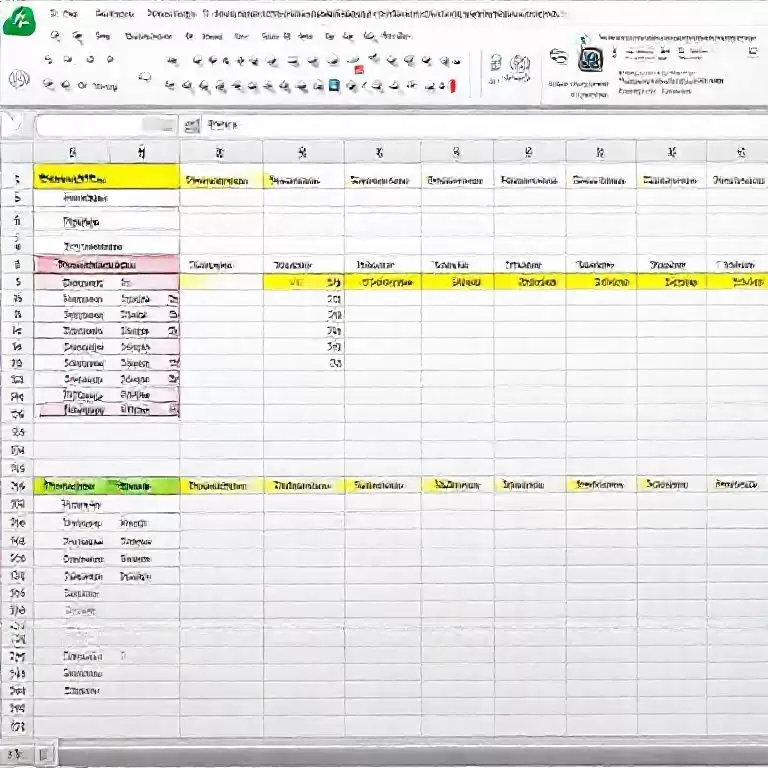
总结来说,Excel条件格式就像是一个智能的“数据颜色标记员”,帮助你快速识别数据中的亮点与隐患,让复杂繁琐的数字变得一目了然。它在提升工作效率、确保数据准确性、优化判断决策方面起到不可替代的作用,是每个Excel用户必备的“秘密武器”。
数据验证——让数据“守门员”的护身符
在复杂的数据管理任务中,保证数据的正确性和规范性尤为重要。数据验证正如一个“守门员”,控制用户的输入,确保数据的准确性、合理性,防止错误信息流入系统造成后续混乱。
以往,很多人在Excel填表时,常常遇到输入错误或遗漏,导致后续计算或决策出现偏差。例如,日期输入格式不统一、数字超出合理范围、文本格式错误,都会给后续工作带来不必要的麻烦。使用数据验证就能事半功倍,提前堵住这些漏洞。
Excel中的数据验证功能可以让你对单元格的内容设定多种规则,比如限制输入范围、限制输入的特定数据类型、设置下拉列表选择、禁止空值、甚至用自定义公式验证复杂逻辑。这些规则一旦应用,用户在输入时会受到实时提示,确保内容符合预定规范,从源头上降低错误发生的概率。
结合条件格式,数据验证的威力更上一层楼。例如,你可以用验证确保“销售金额”一定是正数,用条件格式突出显示超出预算的项目;用数据验证限制“客户等级”为预定义的几个类别,用条件格式突出显示未分类的项目。两者联手,可以实现“自动监控”和“即时提示”,使数据的质量和规范性得到极大保障。
Excel的“输入消息”和“错误警告”功能也是一大亮点。当用户鼠标悬停或尝试输入不合规数据时,即可弹出说明或警告,提醒用户注意,避免无意中的错误。这对于非专业Excel用户尤为有效,帮助他们一步步做出正确选择。
再拓展一点,使用数据验证还能设计出“动态依赖验证”,即规则会根据其他单元格的值动态变化,比如根据“国家”选择对应的“省份”,确保选择的合理性和一致性。这样一来,不仅保证了单个单元格的正确,也确保了整个表格逻辑的完整性。
结合条件格式与数据验证,堪称Excel领域的“金刚不坏的组合”。前者负责“视觉神兵”,快速引导用户理解和发现问题;后者逐步“守护”数据的合法性,确保信息的真实有效。这样一来,无论是在财务、销售、管理还是科研数据处理上,您的Excel表格都能变得更标准、更智能、更专业。
打通“慧眼识别”和“严格守门”的两个环节,让Excel成为真正的“数据魔术师”。无论你是在整理繁杂的数据信息,还是在进行关键决策的支撑,掌握条件格式与数据验证的结合技巧,都能为你带来难以想象的惊喜与提升。让我们都变身数据的“守门员”和“视觉设计师”,用Excel打造出属于自己的高效数据世界!






