
在现代企业管理中,财务数据的分析与展示显得尤为重要。传统上,财务人员常常需要手动制作各类图表,从数据导入到图表绘制,操作繁琐且容易出错。而随着Excel的不断升级与功能丰富,我们可以利用强大的公式和工具,实现财务图表的自动化生成,极大提高工作效率,确保数据的准确性。
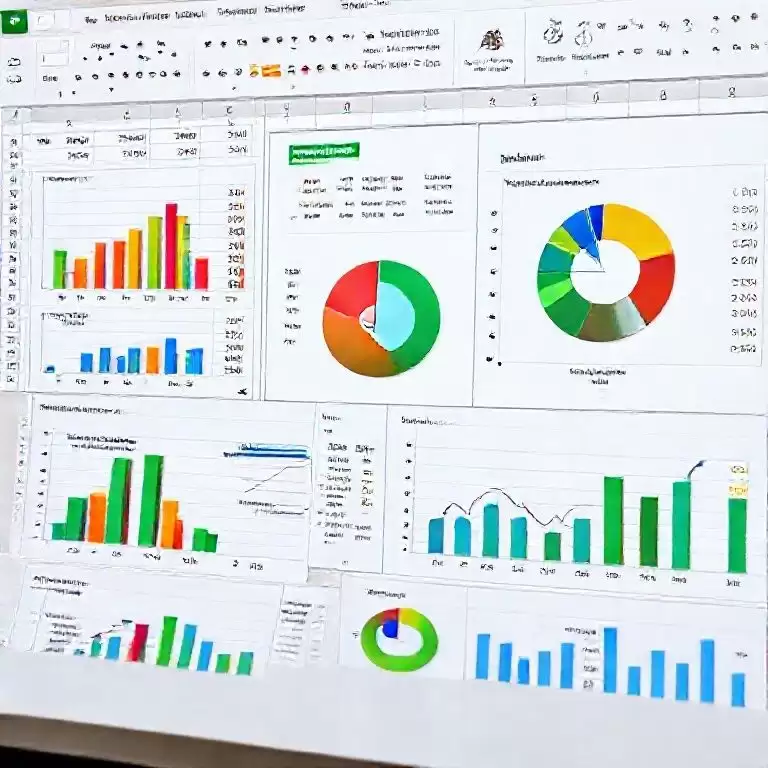
一、理解财务图表的核心需求财务数据具有多样性,比如收入、支出、利润、成本、应收账款、应付账款等,企业需要通过图表直观展现这些信息的变化趋势、比重比例或结构关系。常见的财务图表有:柱状图、折线图、饼图、堆积面积图等。这些图表如果能够由公式自动生成,便可以实现实时更新、避免手工操作带来的错误。
二、Excel中用公式实现数据整理第一步,确保你的财务数据清晰、规整。假设你有一份年度财务数据表,包括月份、收入、支出、利润等列信息。你可以利用Excel的函数如SUM、AVERAGE、IF、VLOOKUP、INDEX等,进行数据汇总。例如,用SUMIF计算某个月的总收入或支出,用逻辑函数筛选特定条件的数据。
这些公式设置好后,只需更新原始数据,表格会自动调整。
三、利用动态数据范围实现自动化数据源是自动化的前提。可以定义动态范围Name,结合OFFSET和COUNTA,使得你的财务数据连续变化时图表自动扩展。例如,定义“财务数据范围”使其随着新数据添加自动更新,无需每次手工调整区域。
四、利用Excel的高级公式实现多维度分析比如,利用SUMPRODUCT结合条件,实现多条件筛选汇总。比如,统计某月某类别的收入,只需一个公式即可完成,而不用逐个操作。这样,图表所用到的数据也都是由公式动态生成,保证每次刷新都精准无误。
五、自动生成动态图表的技巧Excel的图表工具支持引用你的数据区域。只需锁定好由公式产生的动态数据范围,插入图表即可实现自动更新。每次数据发生变化,图表内容也随之变化。你甚至可以利用“切片器”或“筛选器”实现交互式动态图表效果,让财务状态一览无遗。
六、实战案例——自动生成年度收支趋势图以年度财务数据为例,利用公式汇总每月收入、支出,然后用OFFSET定义动态数据范围,插入折线图,结合公式实现实时更新。这样,只需每月录入新数据,趋势图也会自动变化,不再需要每次重新绘图。
七、总结Excel中用公式自动生成财务图表,关键在于数据的清晰整理、动态范围的定义和公式的巧妙应用。掌握这些技巧,不仅能节省大量时间,还能提升财务分析的准确性和专业性。下一步,结合VBA或PowerQuery,自动化程度会更上一层楼,让财务报告的生成变得轻松愉快。
在前一部分中,我们探讨了如何通过Excel公式将财务数据实现自动整理和基础图表的快速生成,今天我们转而着眼于让财务图表更智能、更交互、更专业的高级技巧。用公式驱动财务图表,不仅仅是完成一份静态报表,而是打造一套可以实时更新、动态交互的财务可视化系统。

一、利用数组公式和动态数组实现复杂数据分析Excel的最新版本(Excel365和Excel2021)引入了动态数组功能,极大地方便了复杂计算和多结果输出。例如,利用SORT、UNIQUE、FILTER等公式,可以快速筛选出不同类别或时间段内的财务数据,自动去重、排序,甚至实现多条件筛选。
以实现“某类别下的月度收入趋势”为例,利用FILTER函数筛选特定类别的月度收入数据,返回动态数组,配合SORT按时间排序,最后用折线图绑定这些数组,数据就会随着筛选条件变化而自动更新。
二、结合Excel的动态命名范围实现多标签财务分析传统的图表通常绑定静态区域,如果调整数据结构容易出错。使用动态命名范围(结合OFFSET、INDEX等函数),可以实现多标签、多维度的实时切换。比如,你可以用定义名称(NameManager)建立不同的财务指标范围,当用户在某个切换单元格选择指标类别时,命名范围自动切换对应的数据区域,图表也随之更新。
这使得财务分析变得极为灵活,可满足不同层次、不同角度的管理需求。
三、结合PowerQuery实现数据的预处理与自动刷新虽然这超出了纯公式的范畴,但PowerQuery作为Excel的强大数据获取与处理工具,非常值得结合使用。将财务原始数据通过PowerQuery导入,并应用筛选、合并、去重、计算列等操作后,自动加载回Excel。
只要刷新查询,数据就会全自动更新,配合图表公式,无缝实现财务快照、年度对比、利润分析等。
四、实现财务“仪表盘”,突出关键信息把财务数据变成一份色彩鲜明、交互丰富的仪表盘,除了基础图表外,可以利用Excel的条件格式、单元格链接、滑块控件(即参数控制)等,让用户根据自己的需求调整数据视角。图表配合公式实现智能标注,比如利用公式自动标出利润最大值、变化趋势或警示条件,保证数据在可视化的信息传达更直观。
五、用VLOOKUP、INDEX/MATCH实现财务数据的横向纵向联动数据库式思考,利用VLOOKUP或更强大的INDEX/MATCH组合,将不同财务维度(时间、类别、区域)串联起来,实现单一视图多条件联动。配合动态数据区域,图表便能自适应变化,快速浏览不同财务维度的详细信息。
六、案例分析——季度财务分析仪表盘设计一份季度财务数据分析仪表盘,包含收入、支出、利润、成本等指标。利用公式自动汇总季度数据,结合动态范围定义多维折线图、堆积柱状图及比例饼图。用户通过切换季度或类别的下拉菜单,图表即时变化。这不仅省去繁琐的复制粘贴,也确保数据随时保持最新。
七、未来展望:VBA与Excel宏的结合除了公式,VBA宏可以实现更复杂的自动化操作,例如一键生成多张财务图表、导出报告、自动整理数据等。利用VBA编写脚本,可以极大扩展Excel财务分析的自动化边界,让财务报告从手工操作变为“点几下自动完成”的高效流程。
结语:用Excel公式自动生成财务图表,既是技巧也是艺术,是数据驱动决策的基础。在不断学习和实践中,你会发现Excel的潜能远远超出想象:只要善用公式、动态范围、结合PowerQuery和VBA,就能打造一套真正属于你、专属于企业的财务智能分析系统。
让财务数据不再是枯燥的数字,而是鲜活、清晰、直观的价值表达。试试这些技巧,把你的财务分析带入高效、智能的新纪元!






