
在当今信息爆炸的时代,数据已成为决策和沟通的重要媒介。但面对庞杂的数据,如果没有合理的美化和区分,信息就可能变得模糊不清,影响决策效率。Excel作为数据分析与表格处理的强大工具,其内置的“条件格式”功能,正是解决这一问题的关键利器。

利用条件格式,你可以轻松为数据赋予“生命”,实现色彩断层、数据高亮、趋势线等多种可视化效果,让枯燥的数字瞬间变得醒目、直观。
什么是条件格式?它是Excel中的一种动态格式设置技术,能够根据单元格中的内容自动调整其显示效果。比如,你可以设置让销售额高于去年同期的单元格自动变成绿色,低于的变成红色,或者用不同的颜色来区分不同的数值范围。条件格式还能结合图标集、数据条和色阶,增强视觉表现力,使数据的价值一目了然。
如何开始利用条件格式?选择你的数据区域,打开“开始”菜单中的“条件格式”按钮,你会看到多个预设规则:颜色标尺、数据条、图标集、突出显示规则等。点击任何一项,都可以快速应用。比如,数据条可以在单元格中绘制长度不一的横条,直接反映数据大小;色阶则可以将不同的数值映射到渐变色,形成一张颜色映射图。
Excel还支持自定义规则,可以根据特定条件编写公式,让条件格式变得更加灵活。例如,你可以写一个公式:=A1>1000,只有当A1单元格的值大于1000时才应用某个格式。这在处理复杂的业务逻辑时非常实用。
比如一个销售数据表,你希望用条件格式突出显示超级业绩(比如超过目标的销售额)、警示低迷(低于预设门槛),以及标识出异常值。你可以设计多层条件:先设置阈值范围,再叠加图标或色阶,实现多维度的观察角度。
实用案例分享:销售数据的视觉管理假如你负责销售团队的业绩跟踪,Excel中的条件格式可以帮你自动标记出超额完成、未达标的销售点。具体操作如下:
选择销售额列。点击“条件格式”->“突出显示规则”->“大于”或“介于”。设置阈值,比如达到销售目标的为绿色,不达目标的为红色。也可以加入数据条,表示销售额的绝对值大小。利用色阶,为不同区间的销售额部署不同颜色,形成一张直观的“色彩地图”。
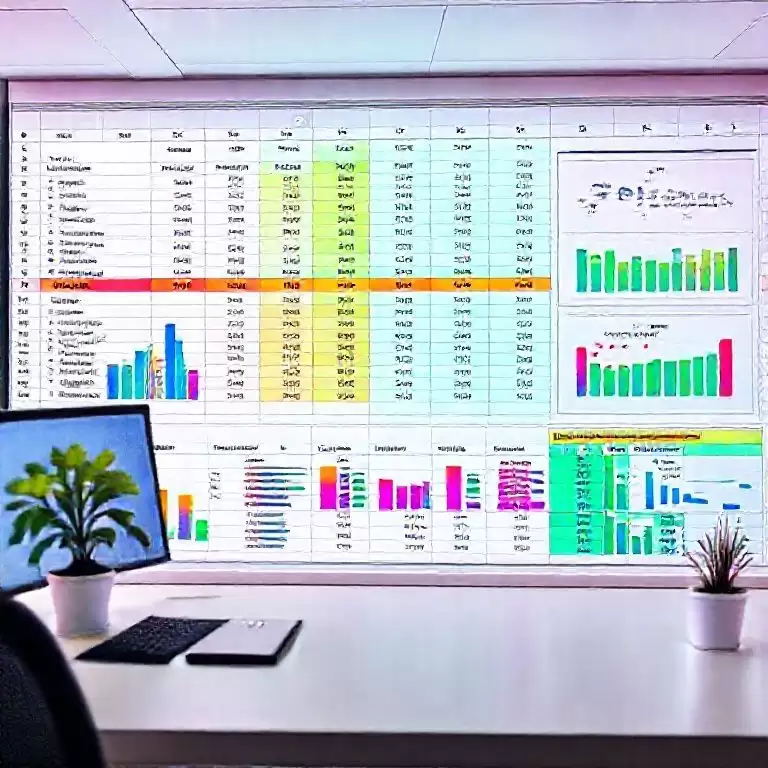
而且,条件格式还可以配合筛选功能,帮助你快速找到需要关注的数据区域。有了这些技巧,工作内容变得更精彩,也能让领导一眼看出业务的重点和趋势。
掌握条件格式的高级应用除了基础的色彩和数据条,Excel还提供了“条件格式规则管理器”和“新建规则”功能,让你可以设计复杂的可视化方案。例如,利用公式结合条件格式,可以实现:
动态标记出日期范围内的最新数据;识别出偏离平均值的异常点;根据多个条件同时制定样式。
一旦熟悉了这些工具,你就可以打造符合自己需求的个性化数据仪表盘,自动化指标提醒,有效提升工作效率。
在实际操作中,结合数据透视表和条件格式,可以实现更复杂、更美观的数据分析报告。例如,做一个销售趋势的动态变化图,配合条件格式的色彩变化效果,一眼就能看出波动和重点区域。
总结:善用Excel的条件格式,不仅能让你的数据更具美感,还能大大提高工作效率。它像一支“魔法笔”,帮你自动“点亮”重要信息,让数据管理变得轻松有趣。只需要几步,你就可以实现数据的高亮、色彩分层和可视化,为你的分析添彩添色。掌握这些技巧,未来在数据工作中如虎添翼,成为团队的“数据魔术师”!
在上一部分中,我们详细了解了Excel条件格式的基础应用以及一些进阶技巧。我们将深潜到条件格式的更高阶场景,包括自定义公式、组合条件、多重规则的叠加应用,以及如何利用条件格式打造专业、动态的数据可视化界面。
一、自定义公式,灵活应对复杂场景Excel的条件格式不仅仅是单纯的预设规则,最强大之处在于它支持自定义公式。这意味着你可以按照自己的逻辑设定格式条件,实现更细腻、更精准的美化效果。例如,假设你管理一份项目清单,你希望突出显示逾期未完成的任务,可以采用如下公式:=AND($C2=”未完成”,$D2
这一规则可以让所有未完成且截止日期已过的任务自动变红,提醒你优先处理。
更具创造性地,自定义公式还可以实现:
比较多个单元格数据,突出临界值或异常值;按照星期、月份、季度等时间维度自动变色;根据汇总结果动态设定格式。
二、多条件叠加与优先级管理在实际工作中,单一规则很难满足复杂需求。Excel允许多个条件格式规则叠加应用,两者之间的优先级设置也可以帮你控制最终显示效果。例如,你可以设定:
若销售额超过目标,背景变绿;但如果销售额低于50%目标,则覆盖变成红色;也可以添加图标集或数据条叠加。
调整优先级:在“条件格式规则管理器”中,可以看到所有应用的规则。你可以通过拖动调整优先级,确保最重要的规则优先显示。这一点特别适用于报表中的多重高亮需求,比如突出显示“异常低”和“异常高”两个极端。
三、制作动态交互式仪表盘条件格式的深入应用可以辅助你打造专业的动态仪表盘。结合数据透视表或PowerPivot中的数据模型,再配合时钟、滑块等控件,形成一套实时更新、交互操作的可视化界面。例如:
利用色阶快速反映某个指标的变化范围;查找高风险区域,用不同图标标记;结合条件格式和超链接,点击某个单元格即可跳转到详细信息。
这种动态仪表盘不仅美观,还便于团队理解和决策。比如在财务报表中,通过色彩突出的盈利、亏损区域,让整个财务状况一览无遗。
四、实操案例—完善企业绩效管理表假设你需要制作一份员工绩效考核表,你可以结合条件格式设置:
绩效超过预期的高亮显示(如绿色);绩效低于平均值的用黄色提示;连续负面表现的员工用红色渐变提示;关键绩效指标用图标集(如箭头、笑脸)强化视觉效果。
这样一份表格,直观、易读,又能指导HR快速筛选重点对象。同样,结合VBA脚本或Excel的动态数组功能,还可以实现更精细的条件格式自动化。
五、未来趋势与技术结合随着AI和数据分析技术的发展,Excel的条件格式正逐步融合智能算法。未来,基于大数据的模型可以自动生成最优格式建议,实现“智能美化”。而且,利用PowerBI等企业级工具,也可以在一站式解决方案中,丰富条件格式的表现形式,支持交互式、实时更新的可视化。

总结:Excel条件格式从基础色彩标记,到复杂公式、高级组合,再到智能交互界面,无疑是提升数据表现力的强大工具。不仅能让你的报告华丽转身,更能优化你的数据分析流程。善用这些技巧,你可以轻松应对各种复杂场景,把枯燥的数据变成引人入胜的故事。未来,随着技术不断革新,条件格式的应用空间还将无限扩展,等待你去探索与创新。
例如,结合AI辅助的格式建议、动态交互的仪表盘设计,都会让你的Excel技能再上一层楼。快拿起你的Excel,开启数据美化的精彩旅程吧!






