为什么要重视WPSOffice的快捷键设置?
在现代办公环境中,时间意味着一切。面对大量的文档编辑、数据分析、演示制作等任务,能够迅速调动功能的快捷键就像一把效率的“神刀”。很多用户习惯了鼠标操作,可能忽视了快捷键背后隐藏的巨大潜力。
WPSOffice作为一款集文档、表格、演示于一体的办公软件,内置了数百个快捷操作,大多数用户平时只用到几个基础的快捷键,如复制(Ctrl+C)、粘贴(Ctrl+V)、保存(Ctrl+S)等。而实际上,合理自定义快捷键,能够让你的操作变得更快、更顺畅,显著提升工作效率。
快捷键在办公中的实际应用价值
节省时间:每一次菜单点击都可能多花几秒,快捷键让你瞬间完成操作。例如,切换到“查找”功能,按下快捷键比菜单点出快多了。
流畅操作:避免频繁切换鼠标,提高流程连贯性。特别是在需要大量复制粘贴、格式调整或批量操作的时候,快捷键的作用非常明显。
专业表现:熟练运用快捷键可以带来更专业的办公感觉,提高个人印象分。
如何理解WPSOffice的快捷键设置机制?
WPSOffice的快捷键分为预设和自定义两类。预设快捷键是软件自带的,基本涵盖了大部分日常操作。而自定义快捷键则让你根据个人习惯或操作流程,设置专属的快捷操作。
要充分利用快捷键,首先需要理解它们的布局和结构。比如:
基础操作:复制(Ctrl+C)、粘贴(Ctrl+V)、撤销(Ctrl+Z)、重做(Ctrl+Y)格式设置:加粗(Ctrl+B)、倾斜(Ctrl+I)、下划线(Ctrl+U)文档管理:新建(Ctrl+N)、打开(Ctrl+O)、保存(Ctrl+S)导航操作:页面跳转、跳转到某一章节、查找(Ctrl+F)
定制快捷键的必要性
对于经常重复某些操作的用户,定制快捷键可以极大缩短操作路径。例如:
设置特定格式的快捷键(例如,快速应用企业标准字体或段落样式)将复杂的功能绑定到单一按键(如批量导出、快速表格分析等)内部流程快捷化(预设公司常用操作的快捷键)
初学者如何开始设置快捷键?
建议在开始前,列出你日常办公最频繁用到的操作,优先考虑为它们创建快捷键。不要一开始就尝试覆盖太多功能,逐步优化效果才会显著。
流程:
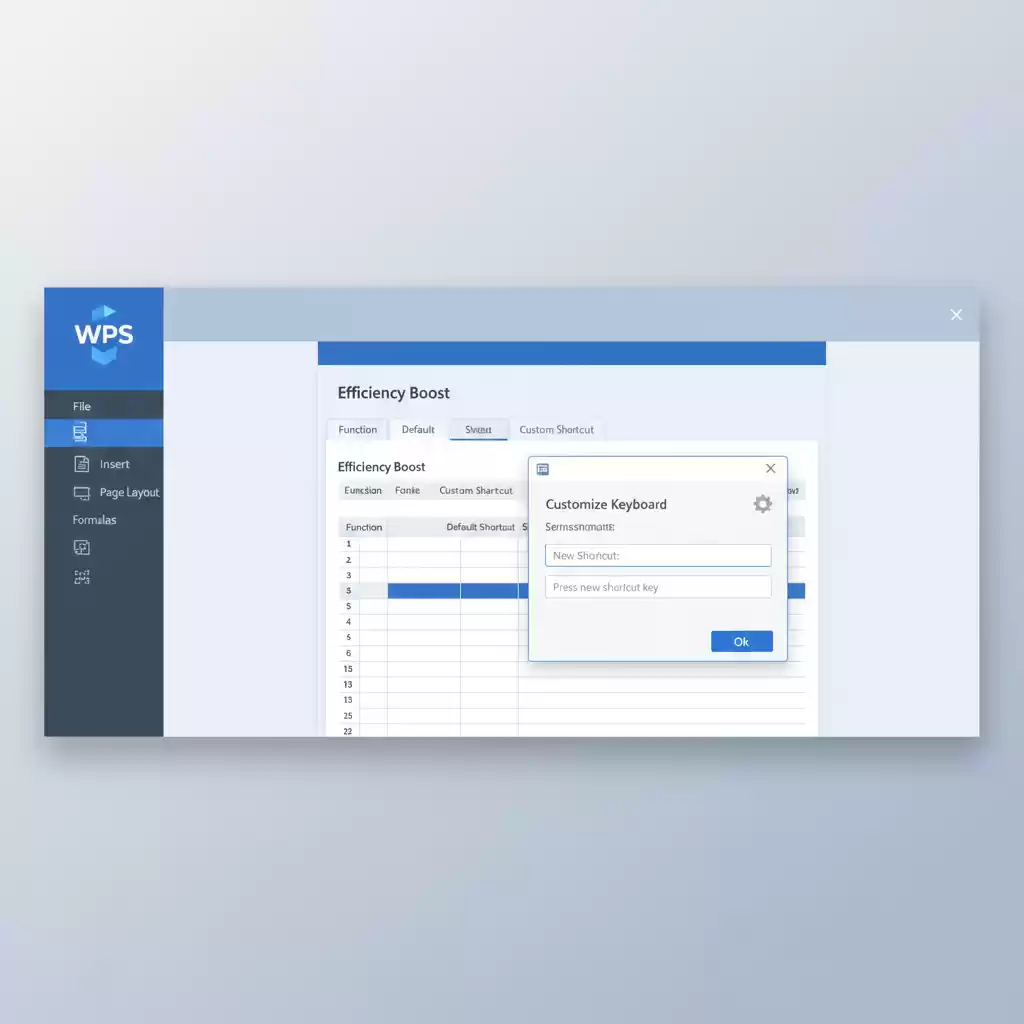
打开WPSOffice软件,进入【工具】-【选项】菜单。在弹出窗口中选择【自定义】或【快捷键设置】(具体路径可能根据版本略有不同)。根据提示,找到需要自定义的操作,点击“绑定快捷键”。输入你希望设定的快捷键组合(避免与预设快捷键冲突),确认保存。
快捷键冲突与解决方案
注意事项之一是避免与系统快捷键或其他应用程序的快捷键冲突。例如,不建议将“Ctrl+S”再绑到其他操作上。遇到冲突时,可以更改快捷键组合,或者删除原有绑定。
总结:合理设置快捷键,不仅能提升效率,还能让你在繁忙的工作中游刃有余。我们将探讨一些实用的快捷键设置技巧,以及如何让整个流程变得更智能、更符合个人需求。
实用技巧:打造个性化的快捷键操作体系
设定好快捷键之后,下一步就是善用它们,使你的工作流程流畅自然。这里有一些实用的技巧,帮你打造高效的快捷键体系。
分类设定:按功能类别划分快捷键,比如“文档操作”、“格式调整”、“导航快捷”。这样便于记忆和操作。
使用组合键:除了单一键,还可以用“Ctrl+Alt+”或者“Ctrl+Shift+”作为前缀,增加快捷键空间,避免重复。例如,Ctrl+Alt+F绑定“快速插入公式”。
制作快捷键清单:将常用快捷键整理成文档,随时查阅,养成用快捷键的习惯。
设置宏指令:对于复杂的操作,结合宏脚本,不仅可以快速执行一系列操作,还可以绑定到快捷键上,比如批量批注、格式转换等。
优化工作流程的实战应用
快速切换视图或模板:设计快捷键切换不同的模板或视图模式,避免反复菜单操作。
快速插入元素:比如预设的标题、图表、图片,绑定到快捷键上,即点即用。
批量操作:利用快捷键快速选择、复制粘贴,配合批处理技巧,提高处理效率。
剪贴板管理:可以结合第三方剪贴板管理工具,把多项内容存入不同快捷键中,随时调取。
结合快捷键实现智能办公
利用快捷键配合WPS的智能功能,比如“智能推荐”、“自动格式化”、“样式同步”等功能,可以让办公过程变得更智能。例如:
一键应用标准格式:设置快捷键,快速应用公司统一的字体、颜色、段落结构。
快速生成目录或索引:绑定快捷键到目录生成或交叉引用菜单,加快文档结构完善速度。
数据分析与图表:定义自定义快捷操作,快速导出图表或处理数据表。
提升快捷键使用的习惯养成
习惯成自然。建议:
每天练习:刻意在每次操作中调用快捷键,逐步替代鼠标点击。
逐步增加:先从常用操作开始,自定义快捷键,掌握成性后再扩展到其他功能。
利用快捷键提示:一些插件或工具可以弹出快捷操作提示,提醒你用快捷键。
激励自己:设定目标,例如“今天用快捷键完成全部文档整理”,培养习惯性使用。
未来展望:智能化与个性化的快捷键发展趋势
随着AI和深度学习的发展,未来的快捷键或许不再是手动设置那么死板。智能推荐根据你的操作习惯自动调整快捷键绑定,实现无缝跟随你的工作节奏。再加上语音识别等新技术,办公效率将迎来新一轮的革命。
总结:成为快捷键达人的道路
WPSOffice的快捷键功能看似简单,但内幕深藏。借助合理的设定和巧妙的运用,你可以大大缩短操作时间,让繁琐变得简洁,让重复变得轻松。只需花一点点时间,建立起属于自己的快捷键体系,你会发现:办公不再是繁重的任务,而变成了一场得心应手的游戏。
从今天开始,动手自定义你的WPS快捷键,开启全新的高效办公旅程吧!